XXIX Projete: Robô de Solda de Ponto Automático

Banner Robo de Solda de PontoComo disse antes aqui estão as fotos da maquina de ponto de solda. Não é totalmente automático como diz o banner mas ficou muito bom. Um joystick na lateral controla a posição da mandíbula pra frente, pra trás e para os lados.

A mandíbula é feita de cobre e por ela passam os 25 Amperes do transformador montado logo acima. Existem muitos projetos de soldador de ponto na web. Normalmente o pessoal usa transformadores de fornos de microondas e re-enrolam o secundário para baixa tensão e alta corrente. Este trafo na máquina dos alunos da ETE não parece ser de microondas. Na verdade depois de ver mais de perto me pareceu obra do Padre Furu (o mestre ninja dos transformadores e motores elétricos). As ponteiras de solda também foram feitas em cobre.

A parte eletrônica é bem simples, com dois controladores de motor de passo feitos com 555, um contador up-down e transistores de potência. O controle do transformador e da mandíbula foi feito com relés. Um detalhe importante da mandíbula é que seu acionamento é feito com ar comprimido. Uma válvula eletromecânica abre o fluxo de ar que fecha violentamente a mandíbula.


Frente da máquina:

Frente da máquina de soldaSoldando:


SoldandoVista lateral:
Vista Lateral da máquina de soldaDetalhe do sistema de acionamento da mandíbula:
Detalhe da mandibula

Como limpar um teclado de computador

Uma “amiga” (que não posso mais falar o nome - ela me proibiu de falar dela aqui) resolveu ressuscitar um velho Compaq Presario 4504 (Pentium MMX 166). Por ressuscitar entenda-se consertar o que tiver que ser consertado, rodar o velho CD vermelho de restauração da Compaq e instalar velhos programas. E, claro, sobrou pra mim...

Teclado sujo
Como o teclado original deste PC está sendo usado em outra máquina a dona conseguiu outro teclado. O teclado chegou aqui no estado da foto abaixo. A dona original (que doou o teclado para minha “amiga”) havia colado adesivos da Moranguinho por todo o teclado e, aparentemente, o coitado nunca havia passado por uma limpeza (e provavelmente tomou um banho de glitter). Costumo limpar meus teclados umas duas vezes por ano e por azar a minha “amiga” me viu fazendo este trabalho uma vez e agora tenho que ajudar a limpar os teclados dela.

Zoom na Sujeira
Antes de falar do meu processo de limpeza cabe explicar que realmente é mais fácil e barato comprar um teclado novo do que ter todo este trabalho. A grande vantagem desse procedimento é a higiene mental proporcionada e o exercício da paciência. E teclados normalmente não dão defeitos, é um desperdício jogá-los fora.

Pois então, teclado sobre a bancada eu começo retirando todas as teclas com uma chave de fenda pequena. Não tem segredo, só colocar a chave por baixo da tecla e fazer o movimento de alavanca que a tecla sai. Só tem que tomar cuidado com as teclas maiores que podem ter uma peça de metal que serve como mola. Estas peças têm que ser retiradas das teclas e guardas pra não perder, pois deverão ser recolocadas na remontagem.

Retirando as teclas
Não se assuste, quanto mais antigo o teclado maior a quantidade de sujeira por baixo das teclas. Neste aqui a coisa estava realmente feia:

Teclado sujo por dentro
Bom, para limpar as teclas eu dou um banho nelas com uma mistura de água com limpador multiuso. (Nota muquirana: O “Pratice” da Bombril é mais barato que o “Veja” e dá o mesmo resultado). Deixo de molho um tempo e depois limpo tecla por tecla com uma escova de lavar roupas. Aí entra o exercício da paciência: Neste teclado das fotos eu me sentei num banquinho na área de serviço num Sábado à tarde e fiquei escovando as teclas por uma hora aproximadamente.

Molho de teclas
Além do trabalho de escovação este aqui teve o desafio extra de retirar todos os adesivos das teclas um a um.

Deixei as teclas secando e parti para o teclado. Limpei a sujeira com um pincel seco e desmontei todo o teclado. Retirei toda a parte eletrônica, as mantas condutoras e as borrachas. Desta forma dá pra lavar as partes plásticas sem problemas.

Teclado desmontado
Depois de tudo seco é só remontar e torcer pra não ter feito nada errado. Eu sempre uso um outro teclado como “gabarito” pra não errar na posição das teclas. Se não tiver um procure uma foto no Google Images. Fazendo com calma e tranqüilidade dificilmente haverá algum problema. Como já disse teclados de computador são aparelhos muito simples e se bem cuidados podem durar muito. Ainda tenho aqui em casa meu primeiro teclado funcionando e limpinho. Meu irmão o usa pra testar PC’s antigos que usam aquele conector maior (o não-PS2).

Agora o resultado final de todo este trabalho:

Teclado limpo

XXIX PROJETE - 2009 (feira de projetos dos alunos da ETE-FMC)

PROJETE 2009
Este ano vou ficar devendo uma cobertura melhor da PROJETE que aconteceu nos dias 8, 9 e 10 de Outubro em Santa Rita do Sapucaí - MG. Na Sexta-feira dei uma passada rápida e como estava de noite as fotos não ficaram boas. Parei de fotografar e deixei pro dia seguinte, Sábado de manhã. O problema é que no Sábado cheguei cedo demais e a feira ainda não estava totalmente aberta. Assim acabei perdendo uma das partes mais legais que era o local da associação de ex-alunos onde havia uma mostra de aparelhos eletrônicos antigos.

No Sábado só consegui parar num projeto de “robô” para solda de ponto. Tirei muitas fotos deste projeto e colhi algumas informações. Vou fazer um post mais detalhado sobre isso mais tarde, ainda estou me recuperando dos dois dias de festejos dos 50 anos da escola...


Cachorro robô
Já isso aqui deve ser das aulas de educação artística. Gosto destes bonequinhos feitos com sucata eletrônica:
Boneco de Sucata
Boneco de Sucata
Boneco de Sucata
Boneco de Sucata
Boneco de Sucata

Reciclando lixo eletrônico

Dia 26 de Setembro passado a dona Séfora e eu fomos até a praça central aqui da cidade dar uma olhada na campanha do Inatel/Cãs@Viva de reciclagem de lixo eletrônico. Como a proposta era trocar uma sacola “ecológica” por lixo eletrônico a Séfora saiu catando as coisas em sua casa e na da mãe dela. Sobrou até pra mim que tive que doar dois drives de CD-ROM e duas CPU’s velhas que apenas ocupavam espaço aqui em casa. Claro que todas as sacolas ficaram com a Séfora...

Reciclando lixo eletrônico
Levamos apenas coisas que realmente eram irrecuperáveis: duas CPU’s velhas sem peças funcionando (o que funcionava há muito já havia sido retirado), pilhas usadas que não sei por qual motivo a Séfora ainda guardava, os drives de CD-ROM (sendo que um deles serviu para meu amplificador de fones), cartuchos de tinta usados de impressora Epson e outros itens menores.

Reciclando lixo eletrônico
Aproveitei e tirei umas fotos do evento. Pelas fotos (clique para ampliar) já dá pra ter uma idéia do que o povo levou. Muitos dos aparelhos ainda deviam estar funcionando, principalmente os monitores. Tinha monitor melhor que os que eu tenho em casa. Para um sucateiro eletrônico como eu foi uma visão triste e só me restou torcer para que estes aparelhos tenham um bom destino. Apesar desta torcida não posso deixar de pensar que fatalmente alguma parte deles seja reciclado pelo aterrorizante método chinês. Não vou falar muito sobre isso mas é só fazer uma pesquisa rápida na rede pra saber onde a maior parte do lixo eletrônico do planeta vai parar (ou clique aqui e veja - imagens fortes -).

Reciclando lixo eletrônico

Como desligar o som da câmera do Sony Ericsson K550i

Descobri essa dica semana passada conversando com um colega. Eu reclamei pra ele do som da câmera do k550i que não tem como ser desligado. A única opção disponível é um menu para escolher entre cinco sons diferentes. Ele então me perguntou se eu havia tentado tirar uma foto com o celular em modo silencioso. Testei e não é que funcionou?

Pode parecer óbvio, mas eu nunca tinha cogitado esta opção. Então, para desabilitar o som da câmera do K550i é só apertar e segurar o botão “#” (modo silencioso).

Dica testada no Sony Ericsson K550i cinza (faz diferença a cor?). Pode ser que dependa do firmware pra funcionar, já que o povo anda reclamando das câmeras de celular. Os novos firmwares já devem ter retirado essa opção, mas não tenho certeza.

Mais um cartucho de OneStation (e uma picaretagem com a série Harry Potter)

Cartucho OneStation
Recebi semana passada o cartucho de OneStation da Dealextreme. Ele veio no estojo da foto ao lado e contém 44 jogos. Diferentemente do cartucho da Estrela esse aqui só tem jogos de 8 bits. Como sempre desmontei o cartucho e tirei algumas fotos.
Não é muito diferente do cartucho de 16 bit’s. O cristal deste aqui é de 21MHz e a memória é uma 29LV160 (16Mbit, 2Mbytes ou 1M x 16 bits). Os jogos então devem ser de 32kB e 64KB.
Como pode ser visto na foto a frente do cartucho exibe uma imagem de Harry Potter e na capa do estojo também há uma imagem do filme. Pensei que isso fosse apenas uma caixa genérica como acontece em outros produtos chineses, mas na lista de jogos consta um tal de “Hally Poter Goblet of Fire”. Estranhei muito isso, pois dificilmente sairia um jogo de 8 bits da franquia Harry Potter. E como na China tudo pode acontecer eu só iria descobrir se era verdade após checar o cartucho (por lá existem mais de sete livros da série).
E por incrível que pareça o jogo realmente existe! O erro (se for) no nome (Harry x Hally) aparece na lista de jogos, na tela de apresentação e durante o jogo. Interessante que a capa do estojo vem com o nome correto.
O jogo em si é um típico plataforma e o personagem principal apenas desfere murros e chutes. A primeira fase se passa na casa dos Dursley e não faz muito sentido. Joguei até a segunda fase e me pareceu um joguinho bem difícil.
Antes de cada fase há uma pequena apresentação com legendas retiradas diretamente do livro. Só há um problema, os trechos não são de “Harry Potter e o Cálice de Fogo” mas de “Harry Potter e a Pedra Filosofal”. Minha teoria é que mudaram o nome para aproveitar o quarto filme que devia estar passando na época de “desenvolvimento” do jogo.
Segue um video que gravei das apresentações e do gameplay até a segunda fase:

Dissecando o OneStation da Estrela

Lançado em 2006 este console portátil da Estrela não fez sucesso algum por aqui. Inclusive parece que a Estrela não lançou nenhum outro cartucho para o sistema. Segundo um anúncio que acompanha o aparelho além dos jogos seriam lançados cartuchos com funções especiais (MP3, câmera, etc). Lá fora você só consegue encontrar os jogos, isso quando encontra. No momento só existe apenas um cartucho disponível na DealExtreme.
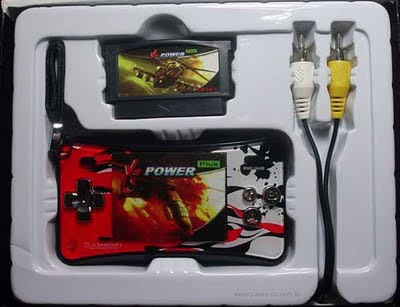
OneStation na caixa
Como a quantidade de informação sobre o hardware do OneStation é escassa resolvi abrir o meu e coletar alguns dados. Este aqui é o OneStation “clássico” lançado pela Estrela. Existe uma nova versão chamada OneStation Elite com um formato de cartucho diferente. Para fotos maiores e outras informações veja esta página no site do Darkfader.

OneStation da Estrela
Fisicamente o console é uma cópia do Game Boy Micro da Nintendo. O formato dos cartuchos também é parecido com o do Game Boy (Advance). A caixa e manuais estão em Português e os 10 jogos do cartucho parecem ser de 16 bits (a qualidade dos gráficos indica isso). Abaixo uma foto do cartucho e a lista de jogos:
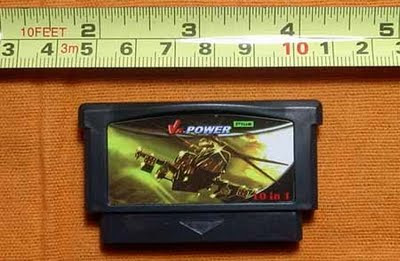
Cartucho do OneStation
Lista de jogos:
1. Deep Storm: Jogo espacial e, na minha opinião, melhor jogo dos 10.
2. Pinball Fish: Mesmo estilo do Breakout do Atari.
3. Jewel Fever 2: Suma com as pedras de mesma cor, legalzinho...
4. Dream Bubble: Um Tetris com bolhas.
5. Busy Bong: Tem um nome pra esse tipo de jogo só que esqueci...
6. Magic Jelly: Ainda não entendi como se joga.
7. Plumber: Um encanador num jogo de plataforma que não é o Mário
8. Mr. Onion: Suba as escadas, colete itens e fuja dos monstros...
9. Go, Smile: Estique a cobra mas não deixe os inimigos encostarem (epa!).
10. Seek the Resources: Pacman disfarçado.

Todos os jogos são simples (casual games) com gráficos muito bons.

Mas vamos ao que interessa: a eletrônica da coisa. O aparelho é alimentado por três pilhas AAA (4.5V). Quatro parafusos fecham a caixa que não possui travas de plástico. É só retirar os parafusos que a tampa sai. Fotos do aparelho aberto e da placa (PCB) por baixo:
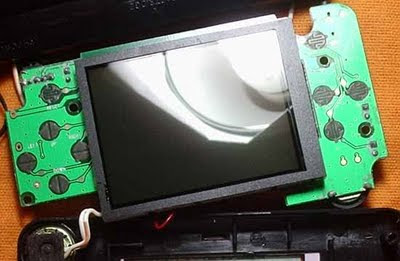
Placa do OneStation (lado de cima)

Placa do OneStation (lado de baixo)
Fiz uma análise (engenharia reversa) da placa e pra facilitar marquei alguns pontos na foto da placa principal (em vermelho):

PCB do OneStation demarcada
1. Saída de Backlight, feito com LED, para o display (fios vermelho e preto).
2. Conexão do pequeno alto-falante de 32 Ohms. O som do console é relativamente bom.
3. Regulador de tensão série. Entram os 4.5V das pilhas e sai 3.3V para o cartucho.
4. Capacitores e resistores para o Display, esta área não possui conexões para outros pontos da placa (fora alimentação e terra).
5. Transistores para controle do backlight do display, controlado pela chave do conector de saída de áudio e vídeo.
6. Amplificador de áudio com TDA2822 para o alto-falante. É desativado com o cabo de áudio e vídeo conectado.
7. Saída de áudio e vídeo externa. Ao conectar o cabo um dos pinos é aterrado desativando o amplificador de áudio e o backlight do display. O mesmo pino também vai para o cartucho com um resistor de pull-up de 2k.

Como já deu pra notar não existe um processador na placa. Todo o aparelho não passa de um teclado, um display, regulador de tensão e um amplificador. O verdadeiro console está dentro do cartucho. E isso pode ser visto nas fotos abaixo (vista dos dois lados da placa do cartucho):

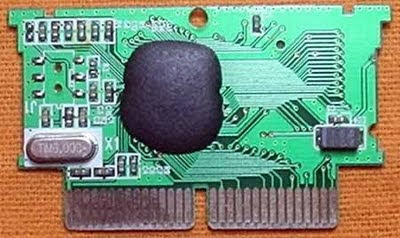
Placa do Cartucho - Lado do processador

Placa do Cartucho - Lado da memória
Na parte de cima há um chip bolha com tudo para o videogame funcionar (menos os jogos). Além do cristal de 6 MHz para o clock ele só precisa de uns poucos capacitores e resistores. Do outro lado fica a memória flash 29LV320 (32 Mbit, 4M x 8 bits ou 2 M x 16 bits) com os jogos gravados.

E agora a informação mais importante: A lista de funções dos pinos do cartucho (pinout). Na lista não coloquei as funções dos pinos do display por não ter encontrado o manual. O desenho de referência mostra a numeração que achei mais conveniente e começa da esquerda para a direita.
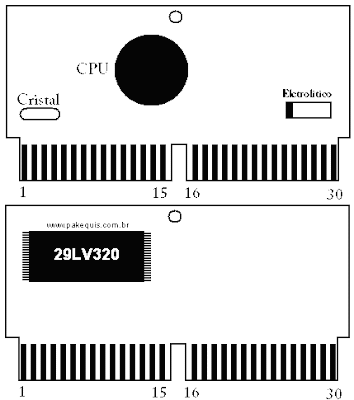
Orientação da pinagem do cartucho
Lado do processador:
1 a 15 – Display
16, 17 e 30 – GND
18 a 20 – Não conectados

Lado da Memória:
1 – Botão A
2 – Botão B
3 – Botão C
4 – Botão de Start
5 – Botão de Up (pra cima)
6 – Botão de Right (direita)
7 – Botão de Down (pra baixo)
8 – Botão de Left (esquerda)
9 – Botão de Reset
10 – Não conectado
11 e 12 – Saída de vídeo para a TV (NTSC)
13 e 14 – Saída de áudio para a TV
15 – Entrada para presença do plug de áudio e vídeo (GND quando conectado, VCC quando desconectado).
16 e 17 – Tensão da bateria (4.5V), não usado nos cartuchos de jogos.
18 a 28 – Não conectados
29 e 30 – Alimentação do cartucho (3.3V)

Observação: Todos os botões conectam a entrada ao terra (Gnd) quando pressionados.

Estou esperando chegar um cartucho que comprei na DealExtreme pra poder fazer um videogame numa caixa minúscula. Aguardem...

É possível recuperar a bateria de um notebook com o “freezer trick”?

Aviso - 17/10/2015: O post é de 2009 e acho que não vale para as novas baterias de lítio. Vou deixar o post aqui por enquanto, mas como ele não tem mais utilidade cortei o texto e mais pra frente talvez eu o apague.

(30/08/2011) Ai, Ai... Este post tá me dando dor de cabeça já... Por favor leiam o post inteiro e pensem antes de repetir. Procure por "Freezer Trick" no google, tem vários links espalhados pelo meu texto também. Custa ler e pensar um pouco?

Como já falei em outro post a bateria do meu notebook não funcionava há anos. No máximo ela segurava carga para salvar algum trabalho e desligar. Tinha que manter o notebook ligado na tomada o tempo todo. Tentei o processo de “calibração” descrito em vários sites, mas não resolveu. O indicador de bateria sempre marcava 3% de carga antes do inevitável desligamento.

Bateria do Notebook
A solução óbvia seria comprar uma bateria nova, mas isso custaria mais do que o valor do notebook (Pentium III). Eu já estava pensando em mandar ela pra caixa de reciclagem de baterias (Sim, isso existe, não é mito! Sexta-feira eu tiro foto de uma) quando encontrei uma nota na revista Elektor comentando sobre o “freezer trick”. Trata-se daquela lenda sobre deixar aparelhos e baterias no congelador por vários dias para que eles voltem a funcionar.

Já havia lido sobre isso em outros lugares e o assunto é meio nebuloso. Alguns dizem que funciona e outros que é só crendice popular. Eu não acreditava até a nota da revista balançar meu ceticismo, pois se tem uma publicação que eu respeito e boto fé é a Elektor. A nota falava sobre os possíveis motivos do procedimento funcionar e que não custa nada tentar a sorte numa bateria irrecuperável. Como esse era o meu caso resolvi testar com a minha. No caso de não dar certo minha bateria continuaria na mesma...

Bateria do notebook já embrulhada
Seguindo a receita mais comum peguei um jornal velho e embrulhei a bateria, lacrei com fita adesiva, enfiei dentro de um saco plástico e botei no congelador (parte de cima da geladeira) por cinco dias. Após esse tempo retirei do congelador, desembrulhei e deixei em temperatura ambiente por meio dia. Dei uma inspecionada e a bateria me pareceu não ter sofrido nenhum dano aparente. Encaixei ela no notebook e deixei carregando até o LED de carga apagar (carga total). Chegada a hora da verdade retirei da rede elétrica e apertei o botão de ligar...

E o notebook ligou!!! Antes até ligava, apitava três vezes e desligava. O Windows carregou e parecia tudo certo. Chequei o nível da bateria e estava em 4%. Resolvi testar para ver quanto tempo durava deixando ele tocando música com o volume no máximo (que não é tão alto). A bateria durou mais de meia-hora!!!

No outro dia recarreguei de novo e usei o note somente com a bateria por mais de uma hora sem problemas. Nesse segundo teste o medidor do Windows marcava 7% de carga no começo. Isso indicava que precisava recalibrar o circuito de nível. Já fiz quatro recargas e descargas completas na bateria e sempre o medidor aumenta um pouquinho. O tempo que consigo também está aumentando, já consegui mais de uma hora e meia de uso (navegando na Web).

Para concluir, embora não saiba como, parece que o “freezer trick” deu certo comigo. Falta só calibrar o medidor de nível. Enquanto escrevo este post ele tá marcando 0% de carga na bateria e o notebook ainda está ligado (a mais de uma hora).

ATENÇÃO: Este post é apenas um relato da minha experiência, não significa que funcionará em 100% dos casos. Pode depender do tipo da bateria, do circuito de carga, pode não ter mais conserto, etc... Se for fazer o teste tome todos os cuidados necessários e tenha consciência dos riscos envolvidos. Não esqueça de proteger bem a bateria e de não misturar com outros itens no congelador. Qualquer problema a culpa é sua... Mas se funcionar nos conte aí nos comentários. ;-)

Mais reparos no Telejogo 1 da Philco Ford

Depois de ter consertado o meu Telejogo e usado um pouco, o potenciômetro que ainda funcionava também apresentou defeito. Como eu já falei no outro post o potenciômetro da esquerda havia se quebrado, assim:

Potênciometro Quebrado
Então, no controle da direita o problema foi na área de fixação do potenciômetro onde a “madeira” da caixa esfarelou. Sem essa fixação o controle ficou completamente “bambando” na caixa.
Telejogo: Potênciometro
Para solucionar o problema peguei um pedaço de placa de circuito impresso e fiz os furos para o potenciômetro e mais dois para suporte:

Telejogo: Suporte para o potênciometro
Após, fixei o potenciômetro na peça e depois aparafusei tudo na caixa:

Telejogo: Potênciometro fixado
Com a caixa fechada não se nota diferença alguma no funcionamento. O controle da esquerda ainda não foi consertado pois não encontrei um potenciômetro substituto. Outra coisa que falta fazer no Telejogo é colocar uma saída de áudio e vídeo (sugestão do Victor Trucco). Até agora os testes nesta área não deram muito certo, mas continuarei tentando (quando sobrar tempo)...

Os diferentes modelos de Módulos GSM G24 da Motorola

Módulo GSM G24 Motorola
Recentemente fiz um projeto com o módulo GSM G24 da Motorola e descobri que existem pelo menos três diferentes versões deste dispositivo (foto ao lado). Os dois primeiros diferem apenas nos modelos (F6603AAF e F6503AAF). Já o terceiro possui um adesivo diferente e é marcado como G24L. Fora isso eles são extremamente parecidos fisicamente.

Meu circuito não é nada extraordinário, sendo apenas um microcontrolador que inicializa o modulo e envia mensagens SMS via comandos “AT” em reação a eventos externos. O primeiro protótipo usava o G24 do topo da foto e com tudo funcionando passei para uma placa definitiva. Nesta placa tentei usar os outros dois módulos e nenhum deles funcionou. Ao colocar o G24 do protótipo a placa funcionava.

Perdi muito tempo debugando meu software até perceber que os módulos eram diferentes. O G24L foi fácil descobrir, pois existe documentação no site da Motorola indicando as diferenças em relação ao G24 comum. Buscando pelos outros dois modelos (F6603AAF e F6503AAF) no Google e no site da Motorola não se acha absolutamente nada. Terei que entrar em contato com o fornecedor dos módulos para ver se consigo alguma informação.

Como tive que entregar o projeto acabei recomendando a compra do F6603AAF. Estou estudando o documento sobre o G24L e devo conseguir fazer o circuito funcionar com ele também. Ele é uma versão “capada” e mais barata do G24 normal e seria uma opção melhor para o equipamento.

Para completar, parece que existe um quarto modelo chamado G24J (Java).